
导入权重贴图
导入权重贴图流程
第一步:在 Gaea 中导出高度图与权重贴图
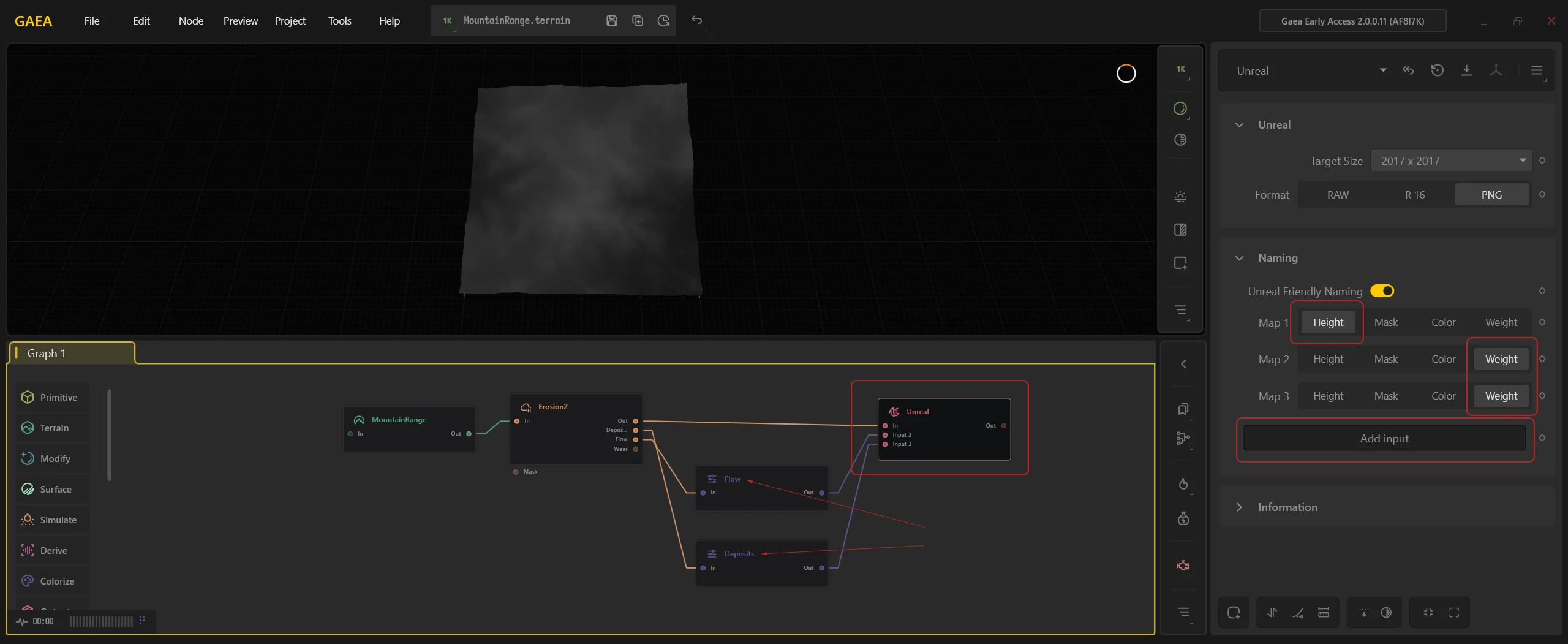
- 在 Gaea 中使用 Unreal Export 节点,为高度图与权重贴图赋予正确的前缀进行输出。
- 添加对应的输入端口并正确连线,为高度图选择 Height 类型,为权重贴图选择 Weight 类型。
- 右键点击并重命名连接到 Unreal Export 节点的各个上游节点,确保每个输入源都拥有唯一名称。例如,如果您对 Erosion 2 节点的 Flow 和 Deposit 输出分别连接了两个 Gamma 节点,请务必重命名这两个 Gamma 节点,以免在导出时发生文件命名冲突。
第二步:配置 Gaea Landscape Importer
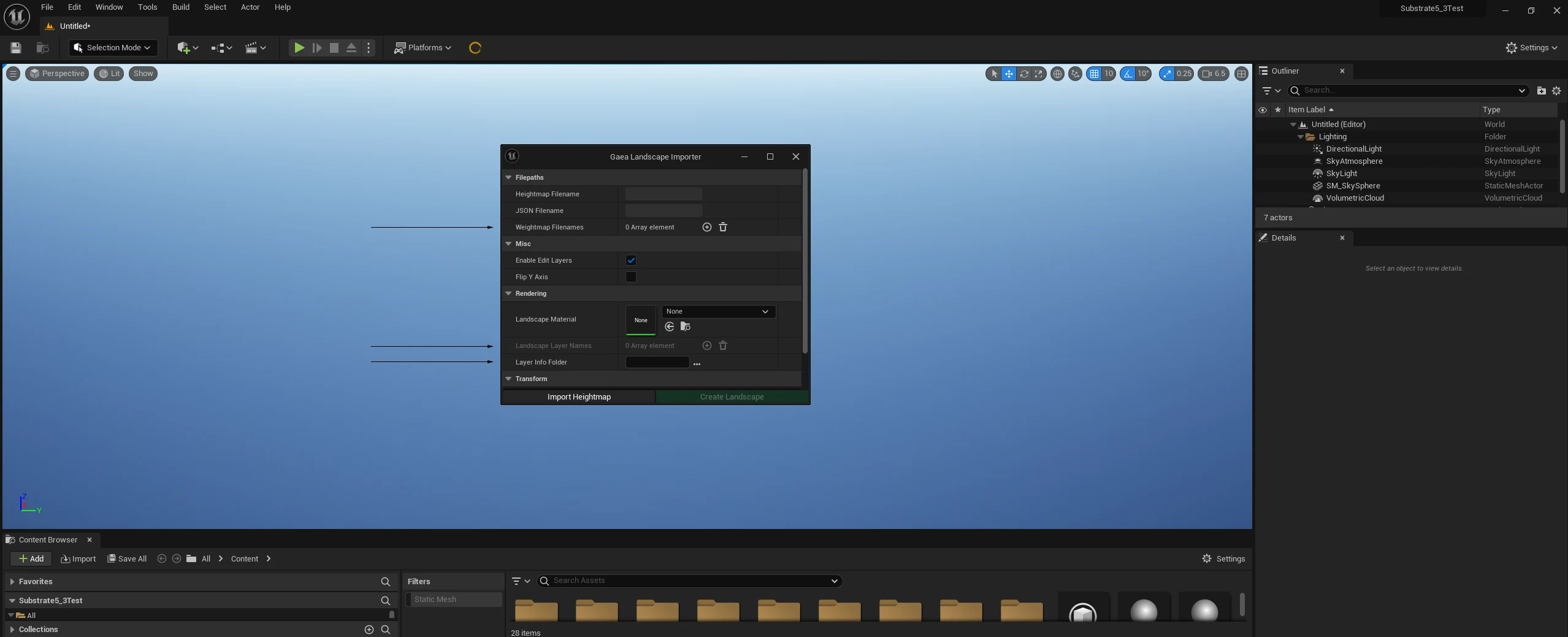
- Gaea Landscape Importer 面板现已新增三个属性项:Weightmap Filenames、Landscape Layer Names 以及 Layer Info Folder。
- 首先设置 Landscape Layer Names,当您指定地形主材质后,该列表将会自动填充。
第三步:设置地形主材质
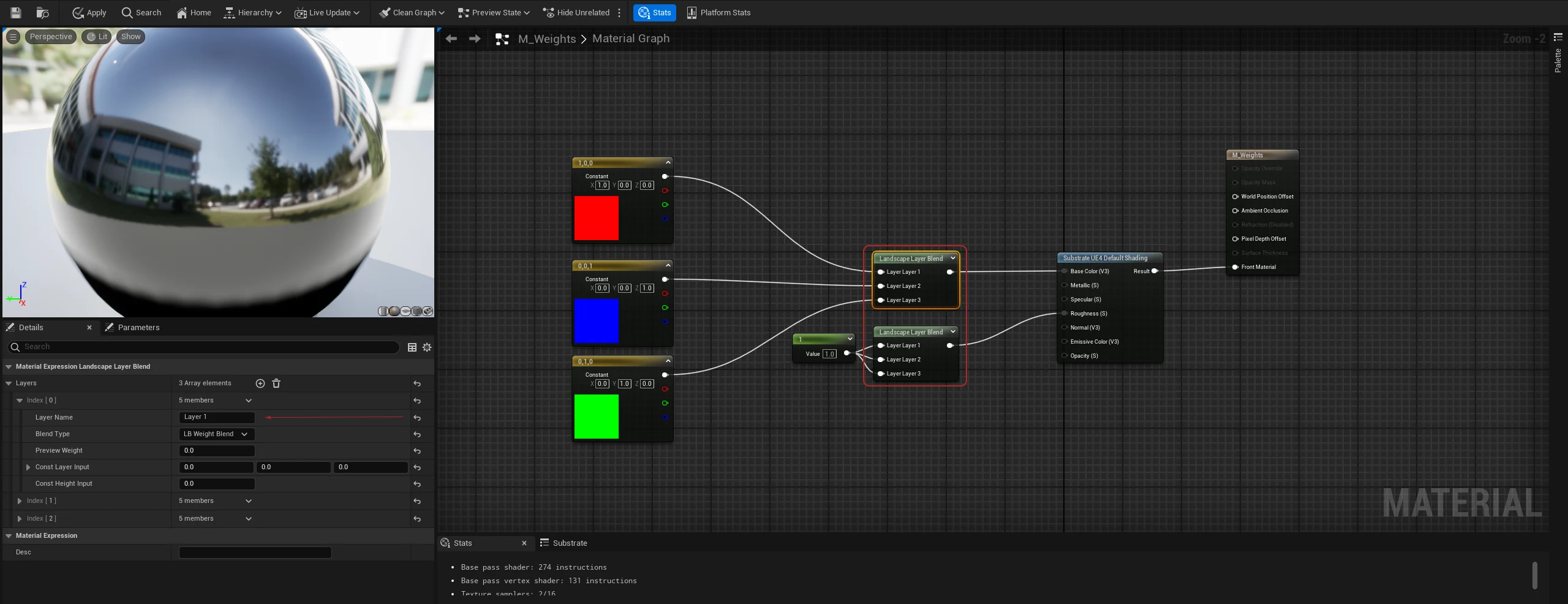
- 确保材质中的 Landscape Layer Blend 节点包含与地形材质图层数量一致的通道,且每个图层均拥有唯一的图层名称(例如,避免多个图层同时使用默认的 "Layer 1" 命名)。
- 将这些图层混合节点放置在主材质图表顶层,切勿将它们嵌套在材质函数内部,因为导入器不会深入材质函数进行递归检索。
- 确保图层节点至少包含两个图层;否则导入器在创建地形时将会跳过权重贴图导入步骤。
第四步:在导入器中关联地形材质
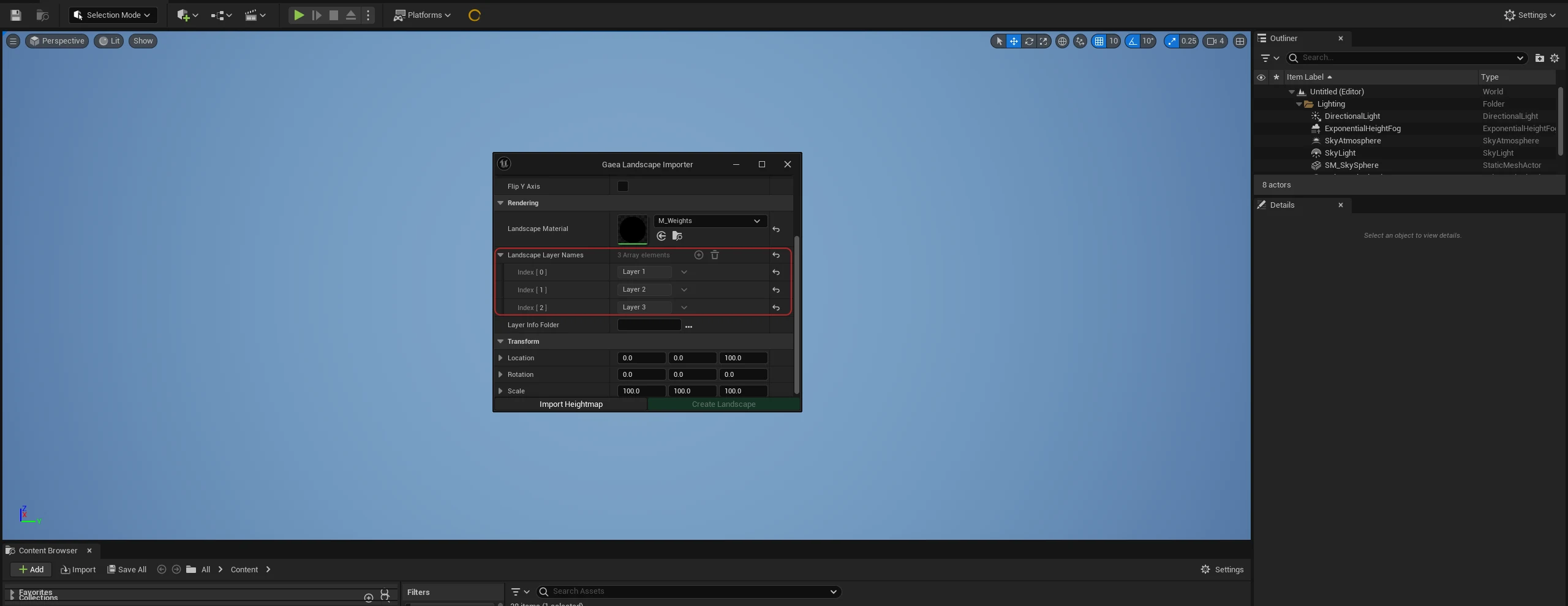
- 地形主材质配置无误后,在 Gaea Landscape Importer 的 Landscape Material 插槽中选择该材质。
- 随后,Landscape Layer Names 字段将会自动读取并填充出材质中所包含的所有图层名称。
第五步:指定 Layer Info Folder 存放路径
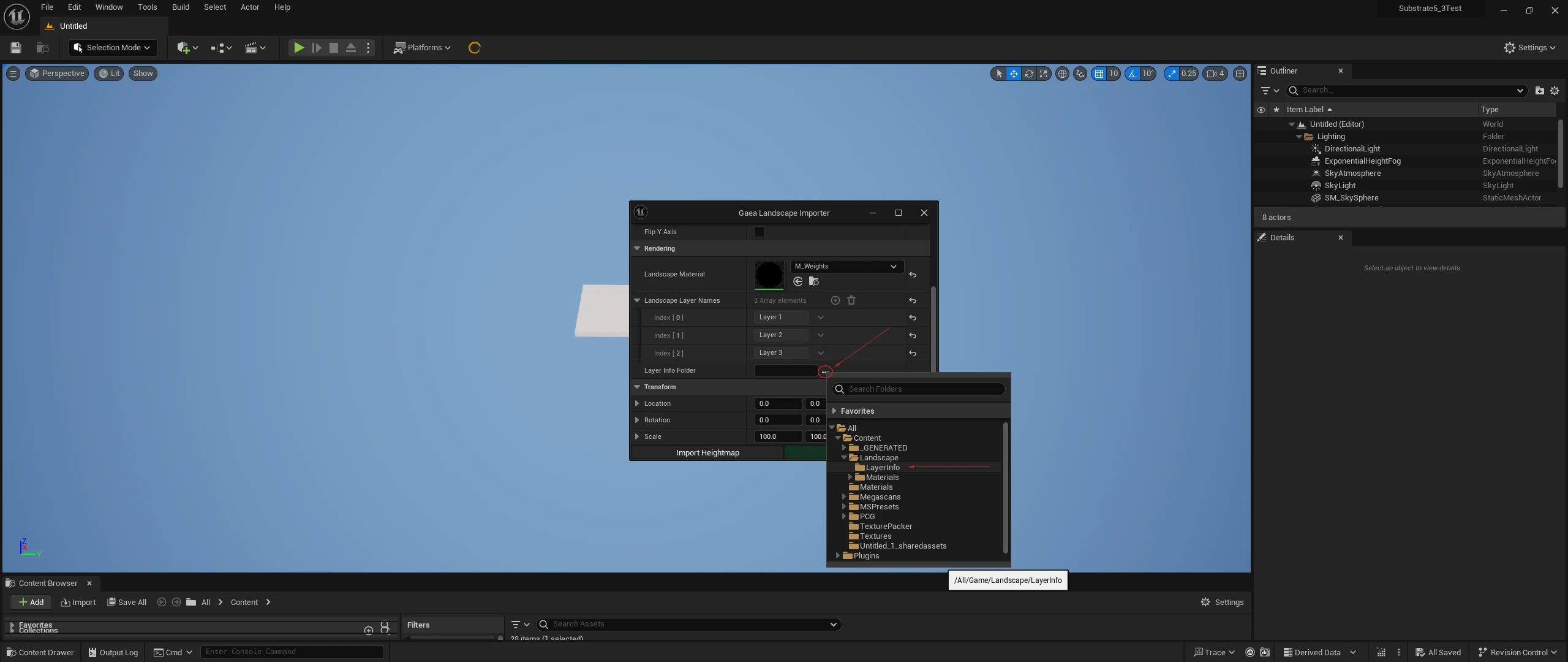
- 点击 Layer Info Folder 属性空文本框右侧的三个点按钮,在弹出的内容浏览器路径选择器中指定一个工程文件夹,用于在创建 Landscape Actor 时存放生成的图层信息对象。
第六步:导入高度图与权重贴图
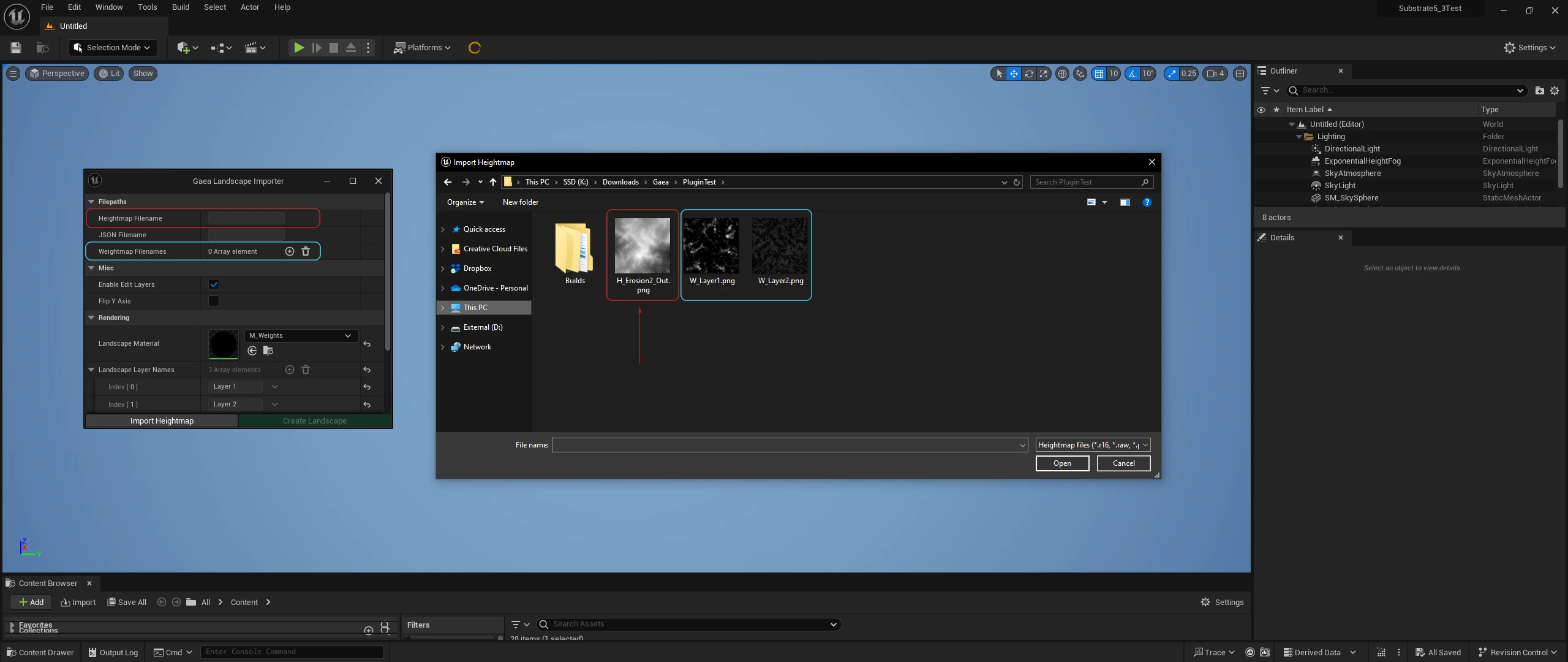
- 完成上述渲染与材质属性配置后,点击选择从 Gaea 导出的高度图文件(文件名以
H_为前缀)。点击 Open 后,导入器将会自动识别并加载同目录下所有以W_为前缀的权重贴图文件。 - 此时,Weightmap Filenames 属性列表会自动填充所有从 Gaea 导出的权重贴图文件名。
第七步:最终核对权重贴图与地形图层设置
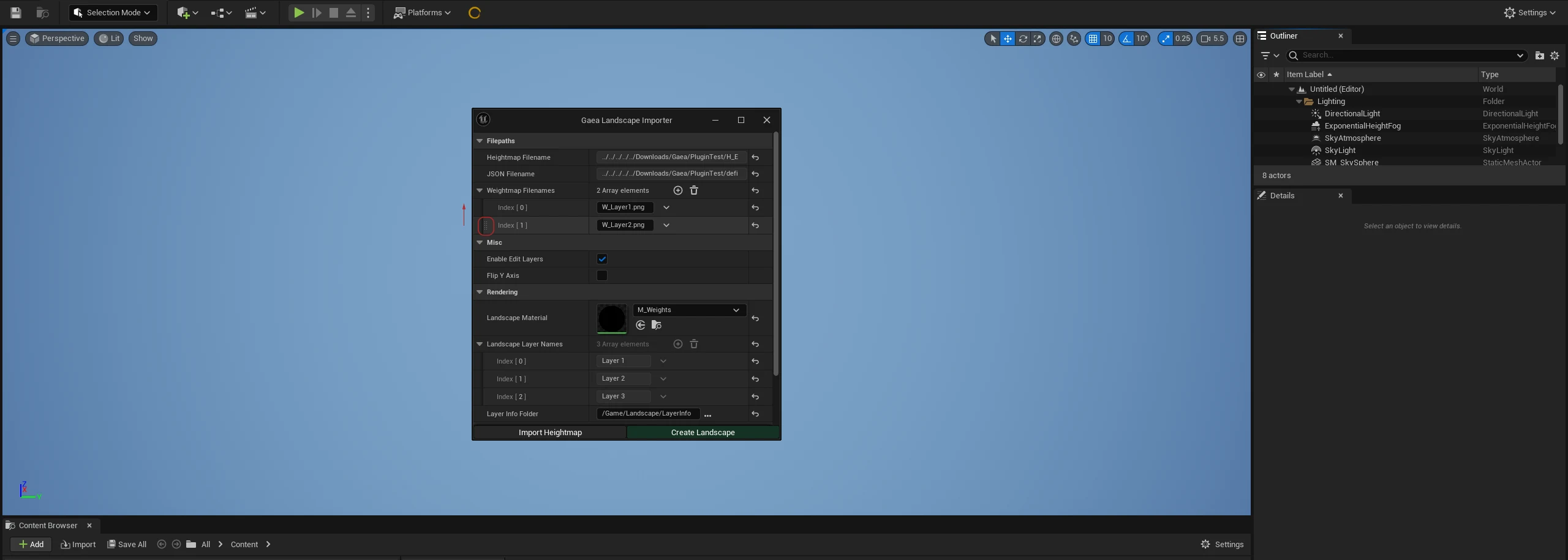
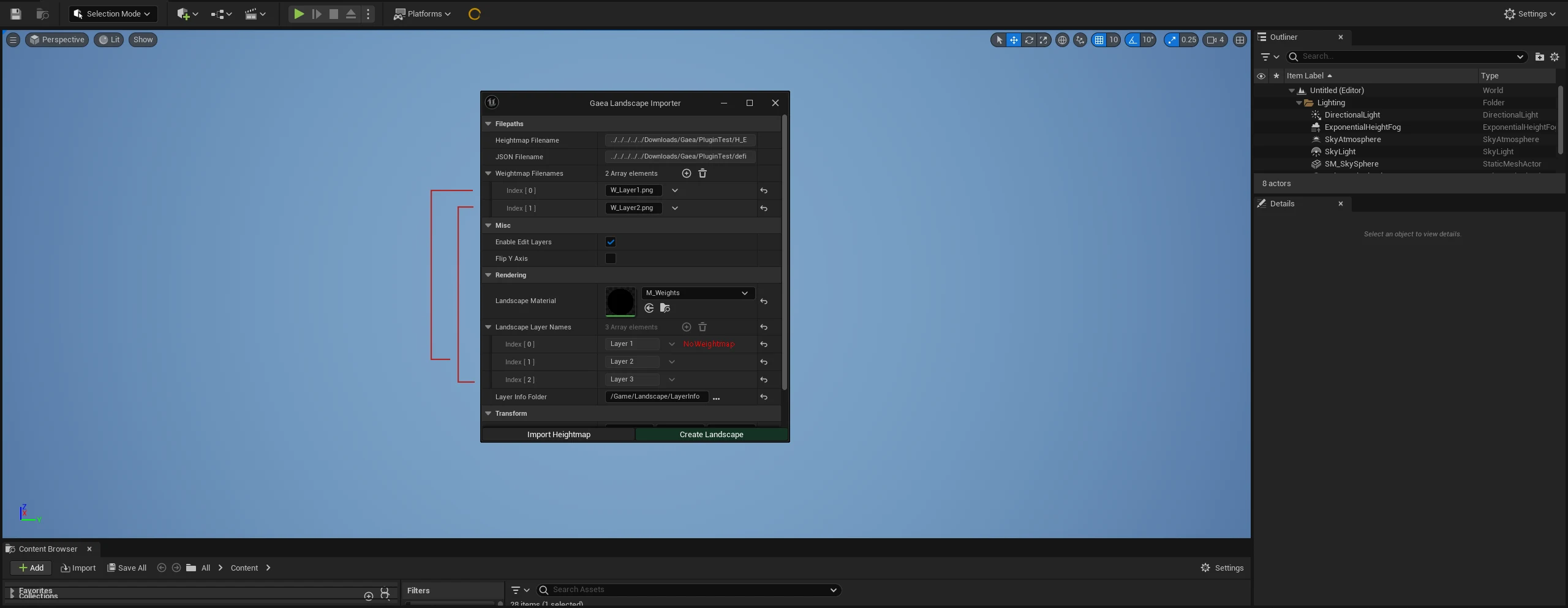
- 在点击 Create Landscape 按钮之前,请仔细核对 Weightmap Filenames 与 Landscape Layer Names 是否匹配无误。
- 请注意,材质中的第一个基础图层不会接收权重贴图。因此,请务必检查确认权重贴图的数量始终比地形图层名称的数量少一个。如果出现数量不一致的情况(例如导出的权重贴图数量多于材质图层数量),请直接在 Weightmap Filenames 属性列表中删除多余的条目。
最后注意事项
- 如果导入器未能按照您设定的 Landscape Layer Names 顺序排列权重贴图,您可以直接上下拖动条目来手动调整顺序。
- 如果点击 Create Landscape 后权重贴图未能成功导入,请检查 Weightmap Filenames、Landscape Material、Landscape Layer Names 以及 Layer Info Folder 这四项属性是否均已完整且正确配置,必须全部就绪才能成功导入权重贴图。
- Weightmap Filenames 数组中的条目数量必须始终比 Landscape Layer Names 数组少 1 个——这是因为虚幻引擎地形图层系统的首个底层默认不需要应用遮罩。如果两个数组的条目数量相等,Create Landscape 按钮将会处于禁用状态。